


Un lien brut, posé tel quel dans un document, c’est la promesse d’un texte illisible et d’une expérience peu engageante. Pourtant, transformer quelques caractères en un raccourci élégant et cliquable relève plus de la routine que de la prouesse technique. Voici comment donner vie à vos liens, et offrir à vos lecteurs ou collègues un accès direct et net à vos ressources en ligne.
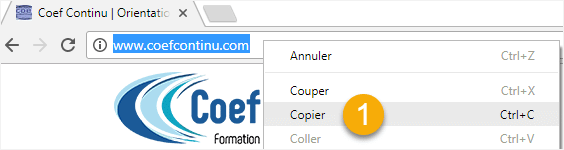
La tentation est grande de copier-coller l’adresse d’un site web, sans autre forme de procès. Pourtant, cette méthode a ses limites : elle alourdit le document et ne facilite pas la lecture. Pour illustrer ce qui fonctionne mal, voici le processus que l’on croise encore trop souvent :
- Dans votre navigateur, sélectionnez l’adresse (URL) de la page voulue.
- Copiez le lien.
- Collez-le dans votre document. Vous obtenez alors une suite de caractères parfois interminable, rarement attrayante.
Heureusement, tous les logiciels du pack Office permettent d’associer un lien à n’importe quel élément du document. Que ce soit un mot, un groupe de mots, une image ou une cellule Excel, la méthode reste simple et rapide :
- Depuis votre navigateur, copiez l’adresse de la page à laquelle vous souhaitez renvoyer.
- Sélectionnez dans votre document l’élément à transformer en lien hypertexte : texte, visuel, cellule… (1).
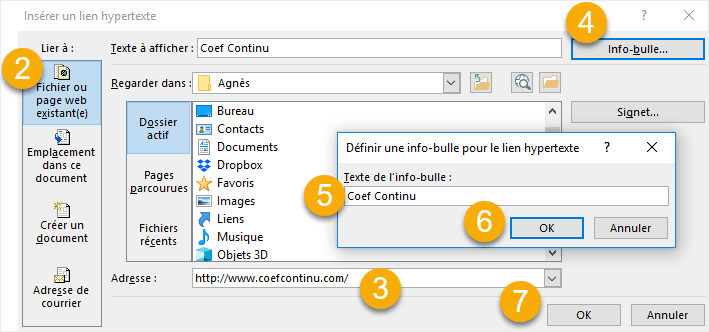
- Dans Excel, activez l’onglet Insertion (quelle que soit la version), puis repérez le groupe Lien et cliquez sur Insérer un lien. Une boîte de dialogue intitulée Insérer un lien hypertexte apparaît.
- Assurez-vous que l’option Fichier ou page Web existant est sélectionnée dans la zone Lien vers (2).
- Collez l’URL, précédemment copiée, dans la zone Adresse (3).
- Pour personnaliser le texte qui s’affiche au passage de la souris, cliquez sur le bouton Info-bulle (4).
- Rédigez le message d’info-bulle (5).
- Validez l’info-bulle en cliquant sur OK (6).
- Cliquez à nouveau sur OK (7) : le lien hypertexte est désormais actif et intégré à votre feuille Excel.
- Pensez à tester le lien : il doit vous amener directement à la page choisie.
Vous souhaitez diriger vers un fichier enregistré sur votre disque ou sur un support externe ? Rien de plus direct : associez l’élément souhaité à un document, en quelques clics seulement.
- Sélectionnez ce que vous souhaitez relier : une cellule, un mot, un groupe de mots ou une image.
- Un clic droit ouvre le menu contextuel.
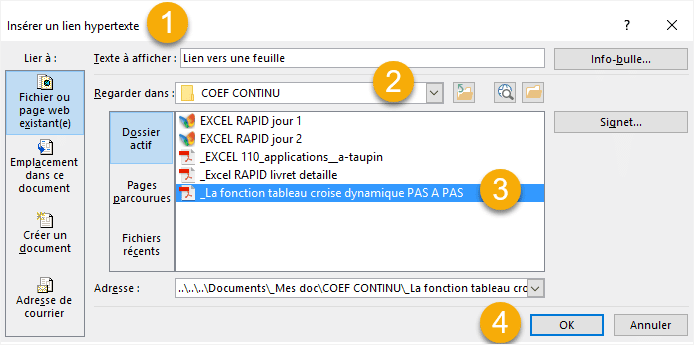
- Choisissez Hyperlink (ou Link selon la version d’Office). La boîte de dialogue Insérer un lien hypertexte s’affiche (1).
- Conservez l’option Fichier ou page Web existant dans la zone Lien vers (2).
- Ouvrez la zone de recherche d’emplacement, puis naviguez jusqu’au dossier contenant votre fichier.
- Sélectionnez le fichier (3) et, si besoin, renseignez l’info-bulle.
- Un clic sur OK (4) finalise l’opération : votre document ou image renvoie désormais vers le fichier choisi.
Autre cas de figure : créer un lien vers une autre page de votre classeur Excel. Pratique pour naviguer dans un gros tableau ou structurer un dossier complexe.
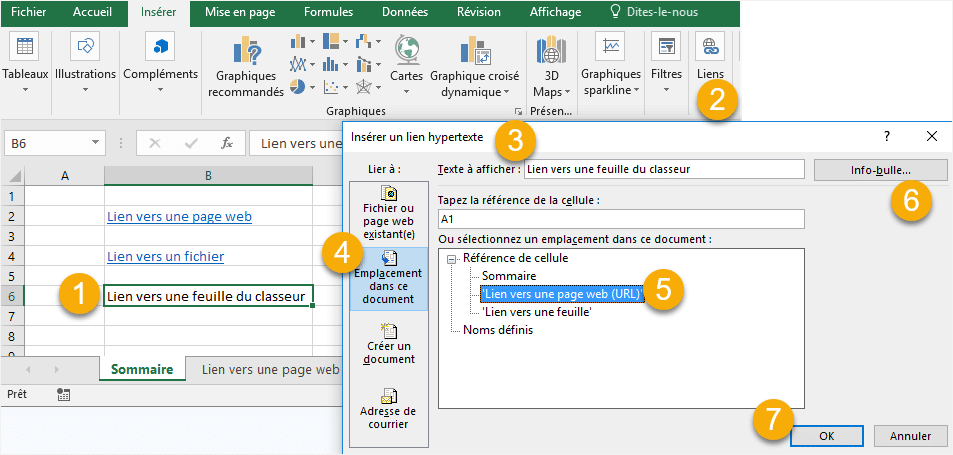
- Sélectionnez la cellule ou l’élément à relier à une page précise du classeur (1).
- Activez la fonction de lien hypertexte (2) : la boîte de dialogue dédiée s’ouvre (3).
- Cliquez sur l’option Emplacement dans ce document dans la zone Lien vers (4).
- Dans la liste centrale, choisissez la feuille de destination (5).
- Ajoutez éventuellement une info-bulle (6).
- Validez d’un clic sur OK (7).
Un lien bien inséré, c’est ouvrir une porte sans détour, sans perdre le lecteur en route. La prochaine fois que vous préparez un document, pensez à cette touche de clarté qui change tout : un lien cliquable, net et précis, qui fait gagner du temps à tous ceux qui le consultent.